| |
|
|
|
|
|
|
|
|
|
|
|
| |
| iTuneに音楽を追加する方法(CD編) |
|
| |
|
| |
| 用意するもの |
|
| iTune最新バージョン |
|
| 音楽CD(コピーコントロールCDを除く) |
|
| |
|
| |
| 手順 |
|
| |
|
| |
|
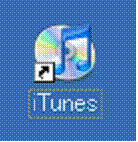
| 1.デスクトップ上のアイコンをダブルクリック |
|
|
|
|
|
| |
|
| |
|
| |
|
| |
|
| |
|
| |
|
| |
|
| |
|
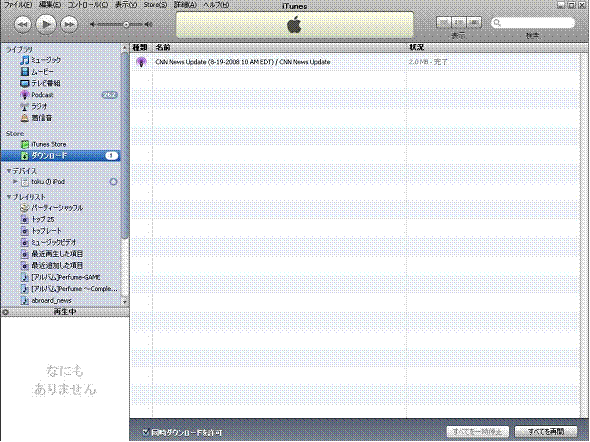
| 2.画面が表示される |
|
|
|
|
| |
| |
| |
| |
| |
| |
| |
| |
| |
| |
| |
| |
| |
| |
| |
| |
| |
| |
| |
| |
| |
| |
| |
| |
| |
| |
| |
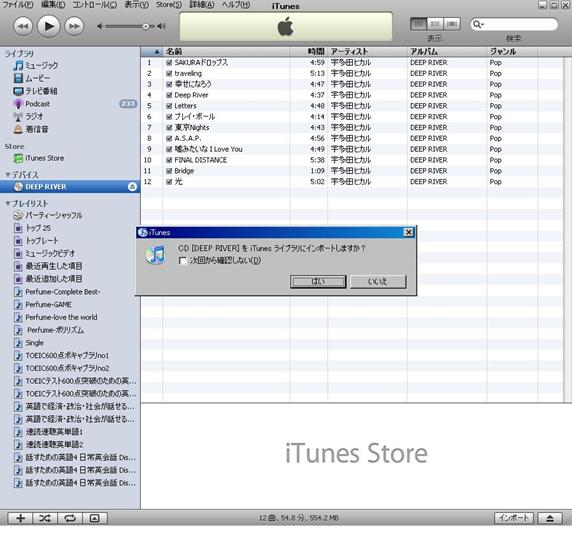
| 3.音楽の入ったCDをCD又はDVD、ブルーレイドライブに挿入する |
|
| しばらくすると、下記のような表示が出る |
|
|
|
| |
| |
| |
| |
| |
| |
| |
| |
| |
| |
| |
| |
| |
| |
| |
| |
| |
| |
|
|
| |
| |
| |
| |
| |
| |
| |
| |
| |
| |
| |
| |
| |
| |
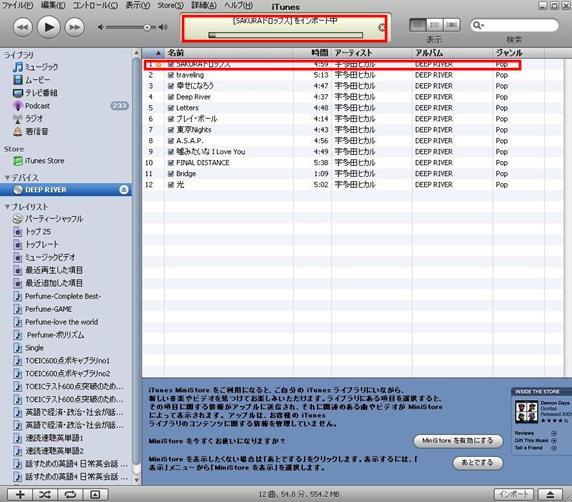
| 4.CD[XXXX]をiTuneライブラリにインポートしますか、と表示されるのではいをクリックする |
| [XXXXをインポート中]が表示される |
|
|
|
| |
|
| |
| |
| |
| |
| |
| |
| |
| |
| |
| |
| |
| |
| |
| |
| |
|
| |
| |
| |
| |
|
| |
| |
| |
| |
| |
| |
| |
| |
| |
| |
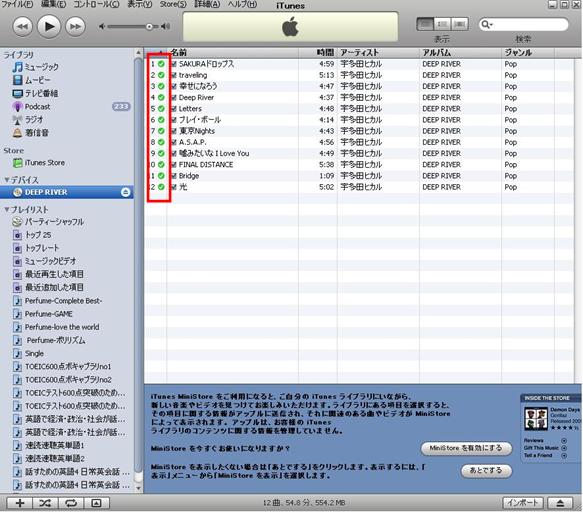
| 5.インポートが終了すると、チロリンというサウンドがなり、曲名の横に |
|
| 緑色のマークが表示される |
|
|
|
| |
| |
| |
| |
| |
| |
| |
| |
| |
| |
| |
| |
| |
| |
| |
| |
| |
| |
| |
| |
| |
| |
| |
| |
| |
| |
| |
| |
| |
| |
| |
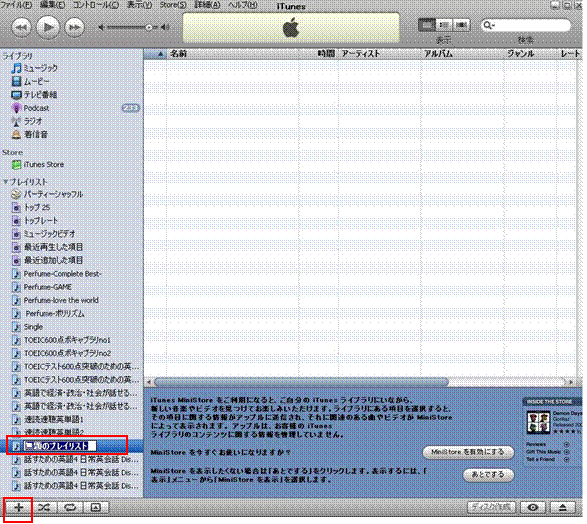
| 6.画面左下の赤で囲った、十字の部分をクリックする |
|
| フォルダが作成されるので、フォルダの青い部分にCDタイトルを入力する |
|
| アーティスト名、アルバム名などを入力しておくと良い |
|
| ここでは、宇多田ヒカルDEEPRIVERと入力する |
|
| |
|
|
| |
| |
| |
| |
| |
| |
| |
| |
| |
| |
| |
| |
| |
| |
| |
| |
| |
| |
| |
| |
| |
| |
| |
| |
| |
| |
| |
| |
| |
| |
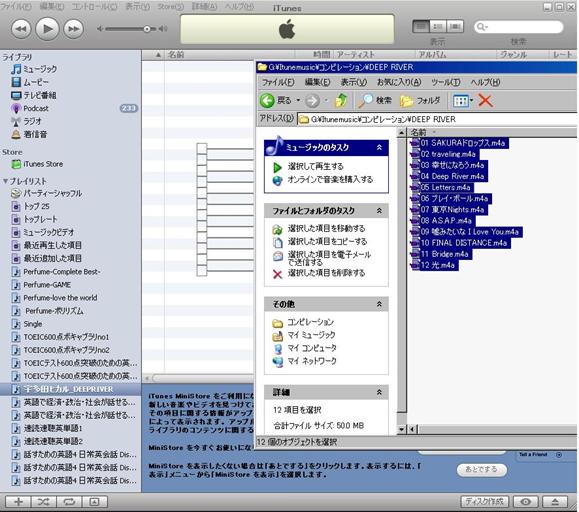
| 7.変更したフォルダ名を選択し、フォルダを開く |
|
| そのフォルダに取り込んだCDのファイルが保存されているフォルダのファイルを |
|
| ドラッグアンドドロップする |
|
|
|
| |
| |
| |
| |
| |
| |
| |
| |
| |
| |
| |
| |
| |
| |
| |
| |
| |
| |
| |
| |
| |
| |
| |
| |
| |
| |
| |
| |
| |
| |
| |
| |
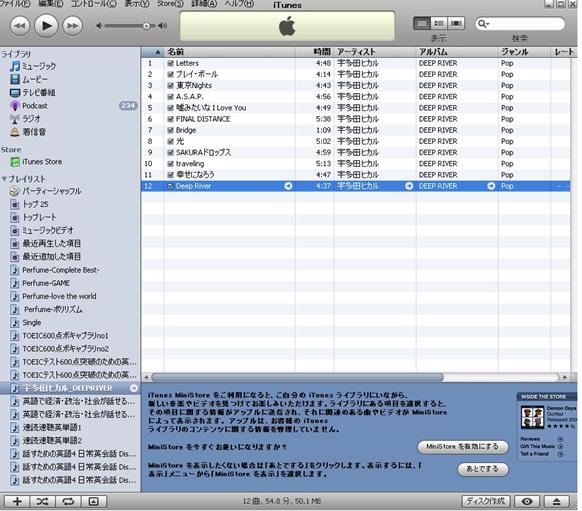
| 8.これでファイルの追加は完了する |
|
| |
|
|
|
| |
| |
| |
| |
| |
| |
| |
| |
| |
| |
| |
| |
| |
| |
| |
| |
| |
| |
| |
| |
| |
| |
| |
| |
| |
| |
| |
| |
| |
| |
| |
| |
| |
| |
| |
| |
| |
| |
| |
| |
| |
| |
| 0 |
|
|
|
|
|
|
|
|
|
|
|
|
|