| |
|
|
|
|
|
|
|
|
|
| |
| iTuneを設定する方法 |
|
| |
|
| |
| 用意するもの |
|
| iTune最新バージョン |
|
| |
|
| |
| 手順 |
|
| |
|
| |
|
| 1.デスクトップ上のアイコンをダブルクリック |
|
|

|
|
|
| |
|
| |
|
| |
|
|
| |
|
| |
|
| |
|
| |
|
| |
|
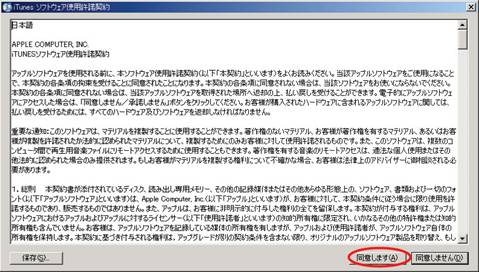
| 2.同意しますをクリック |
|
|
|
|
| |
| |
| |
| |
| |
| |
| |
| |
| |
| |
| |
| |
| |
| |
| |
| |
| |
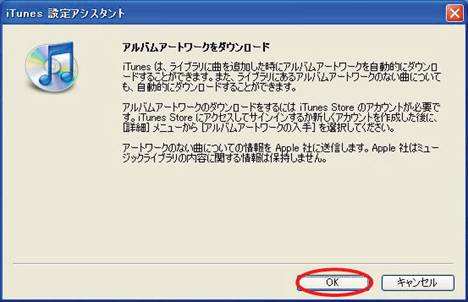
| 3.iTune設定アシスタントが表示されたらOkボタンを押す |
|
|
|
| |
| |
| |
| |
| |
| |
| |
| |
| |
| |
| |
|
|
| |
| |
| |
| |
| |
| |
| |
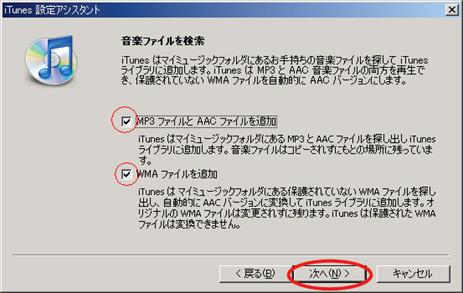
| 4.次へのクリック |
|
|
|
|
| |
| |
| |
| |
| |
| |
| |
| |
| |
| |
| |
| |
| |
| |
| |
| |
| |
| *基本的に2つの項目を選択する |
|
| |
| |
| |
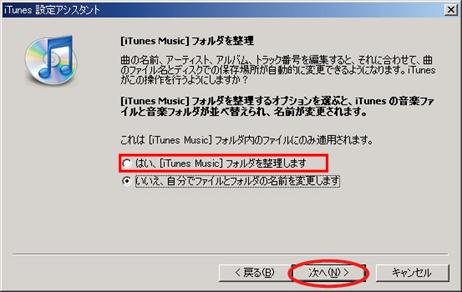
| 5.次へをクリック |
|
|
| |
|
|
| |
| |
| |
| |
| |
| |
| |
| |
| |
| |
| |
| |
| |
| |
| |
| |
| |
| |
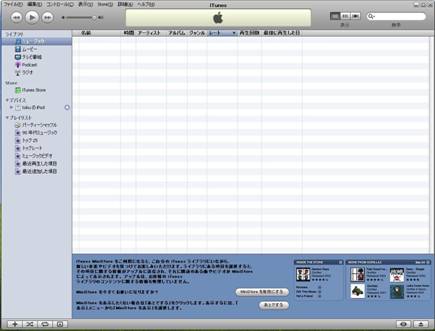
| 6.iTuneが起動します |
|
|
| |
|
|
| |
| |
| |
| |
| |
| |
| |
| |
| |
| |
| |
| |
| |
| |
| |
| |
| |
| |
| |
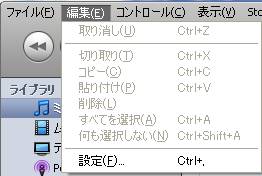
| 7.iTuneのメニュー-編集-設定を選択 |
|
| |
|
|
| |
| |
| |
| |
| |
| |
| |
| |
| |
| |
| |
| |
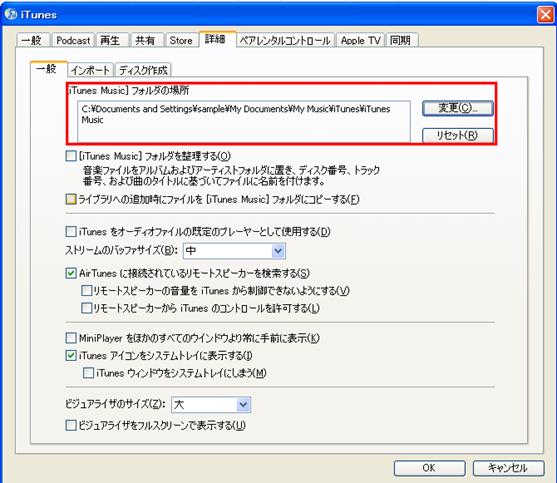
| 8.詳細-一般を選択 |
|
| |
|
|
| |
| |
| |
| |
| |
| |
| |
| |
| |
| |
| |
| |
| |
| |
| |
| |
| |
| |
| |
| |
| |
| |
| |
| |
| |
| |
| |
| |
| *iTuneMusicフォルダは、Ituneの音楽保存場所を表す |
|
| 音楽を保存したい場所に適当に設定する |
|
| (空き容量が大きい場所を選択すること) |
|
| その他の設定は、そのままでよい |
|
| 例:C:\Itune |
|
| |
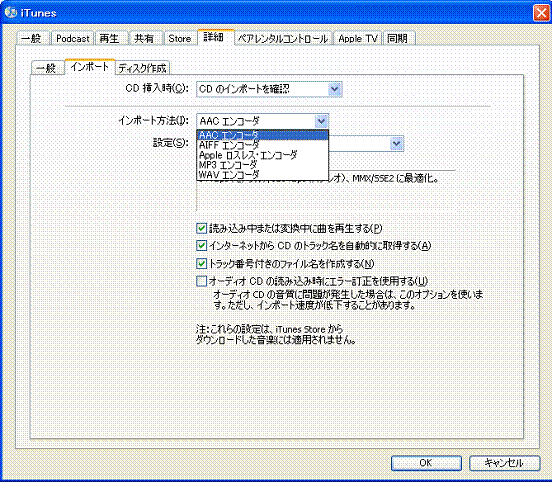
| 8.詳細-インポートを選択 |
|
| |
|
|
| |
| |
| |
| |
| |
| |
| |
| |
| |
| |
| |
| |
| |
| |
| |
| |
| |
| |
| |
| |
| |
| |
| |
| |
| |
| |
| |
| |
| |
| *インポート方法はAACエンコードを選択してください |
|
| これは、携帯音楽プレイヤーでも使用出来る音楽ファイルを作るためです |
| |
|
| その他の設定は、そのままでよい |
|
| |
| |
| |
| |
| |
| |
| |
| |
| |
| |
| |
| |
| |
| |
| |
| 0 |
|
|
|
|
|
|
|
|
|
|
|