
 |
|||
 |
|||
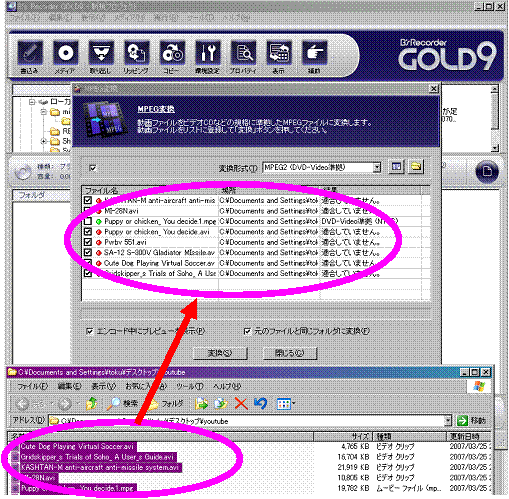
そして変換ボタンをおす。

次をクリック
次をクリック
次をクリック
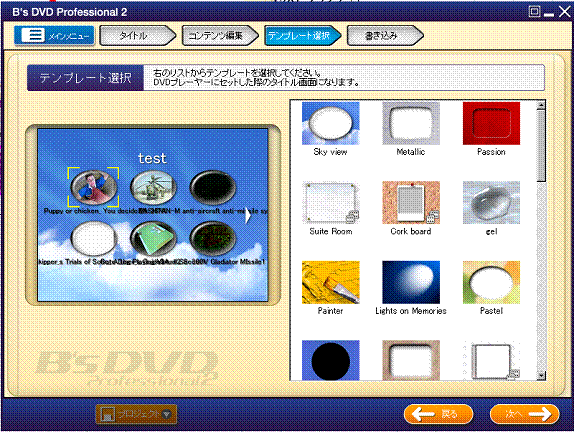
決定したら次へをクリック
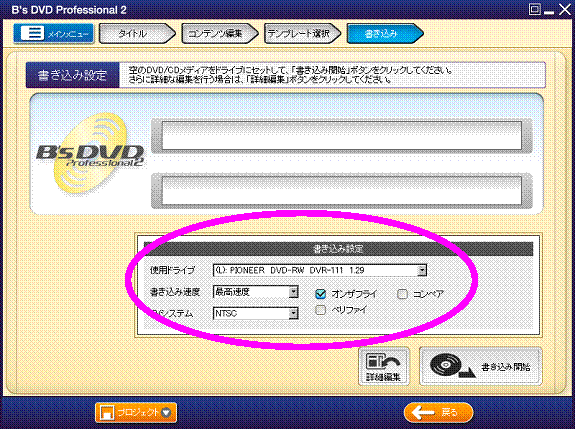
オンザフライ、コンペア、ベリファイをチェックする。
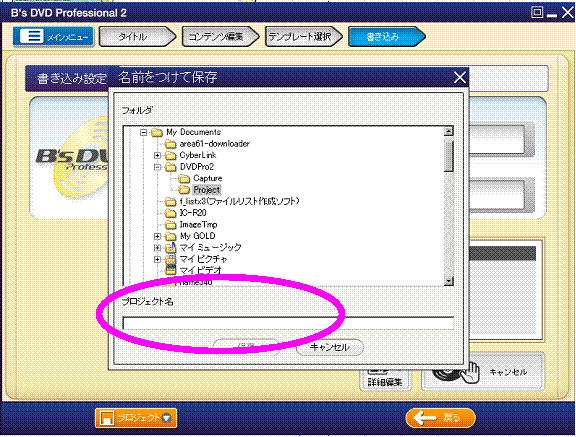
保存場所はどこでもよい。
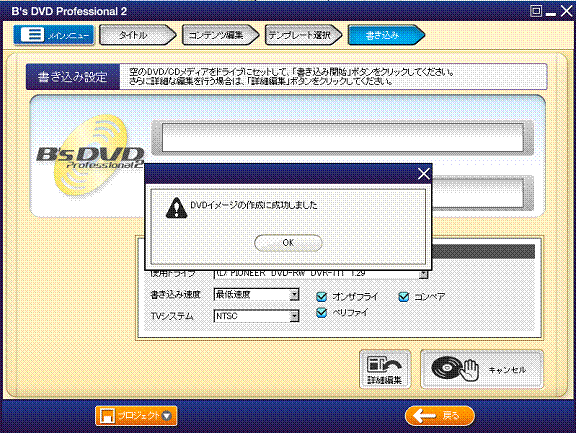
DVDプレイヤーに入れ動作確認する。
| Youtube動画をDVDレイヤーにて再生できるDVDを作成する方法 | |||||||||||||||||||||||||
| 用意するもの | |||||||||||||||||||||||||
| B's Recoder GOLD | |||||||||||||||||||||||||
| B's DVD Professional | |||||||||||||||||||||||||
| 手順 | |||||||||||||||||||||||||
| 1.デスクトップのアイコンを起動 | |||||||||||||||||||||||||
|
|
|||||||||||||||||||||||||
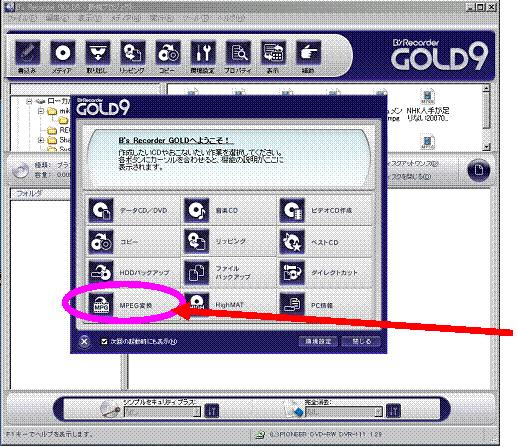
| 2.MPEG変換を選択する | |||||||||||||||||||||||||
|
|
|||||||||||||||||||||||||
| MPEG変換を選択する | |||||||||||||||||||||||||
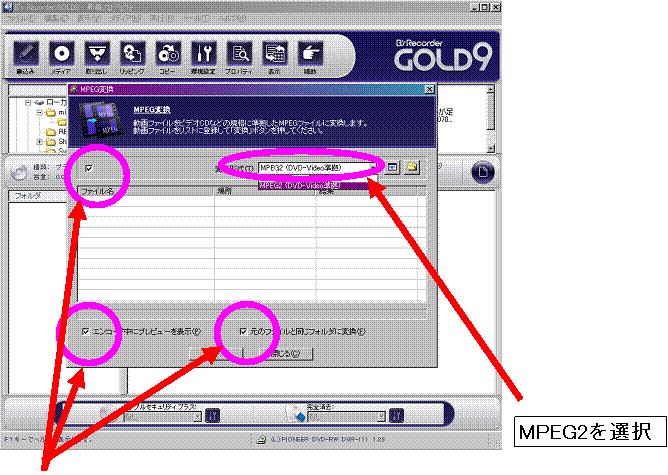
| 3.下図のように設定 | |||||||||||||||||||||||||
|
|||||||||||||||||||||||||
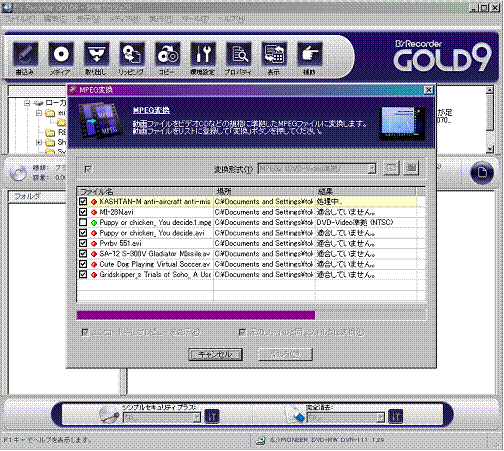
| 4.DVDに書き込みたいファイルをドラッグアンドドロップする。 そして変換ボタンをおす。 |
|||||||||||||||||||||||||
|
|
|||||||||||||||||||||||||
|
|
|||||||||||||||||||||||||
| 5.映像ファイルをDVDに書き込める形式の映像ファイルに変換する。 | |||||||||||||||||||||||||
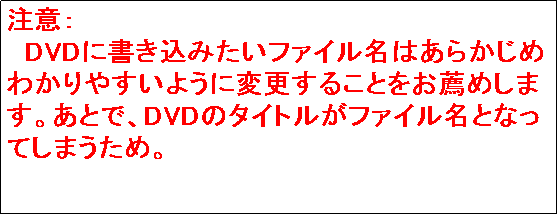
| 変換されたファイルはファイル名の最後に1がついている。 | |||||||||||||||||||||||||
|
|
|||||||||||||||||||||||||
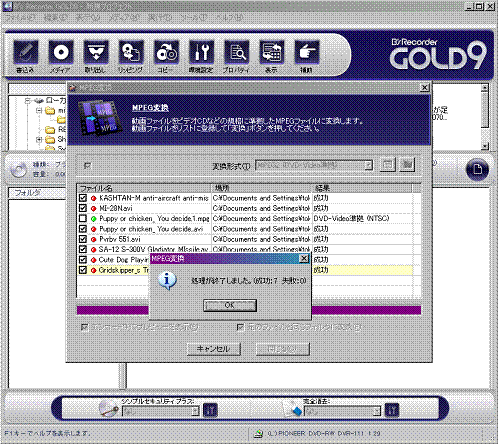
| 6.変換が終了したらOKをおして、ソフトウェアを終了する。 | |||||||||||||||||||||||||
|
|
|||||||||||||||||||||||||
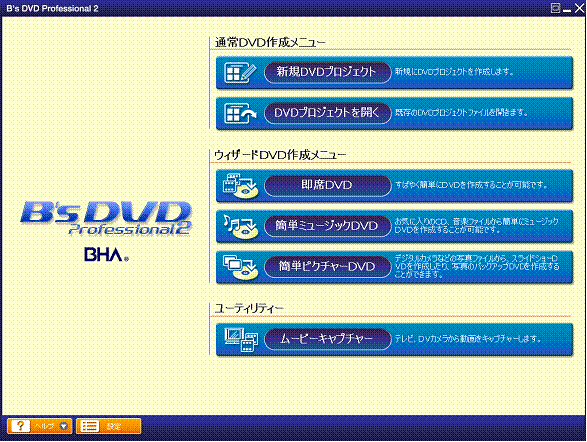
| 7.B's DVD Professionalを実行 | |||||||||||||||||||||||||
|
|
|||||||||||||||||||||||||
| 8.起動画面が表示 | |||||||||||||||||||||||||
|
|
|||||||||||||||||||||||||
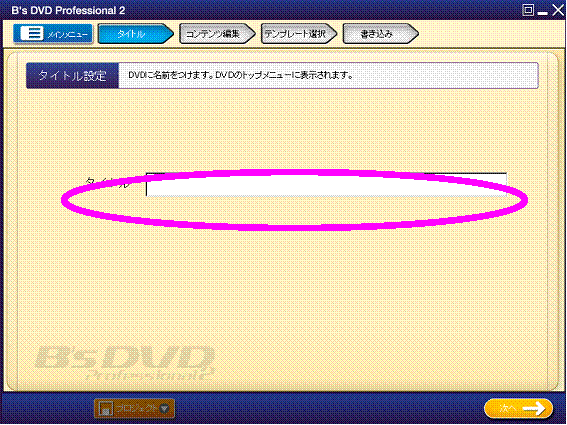
| 9.DVDプレイヤーで見る画面に付けたいタイトルを入力する。 次をクリック |
|||||||||||||||||||||||||
|
|
|||||||||||||||||||||||||
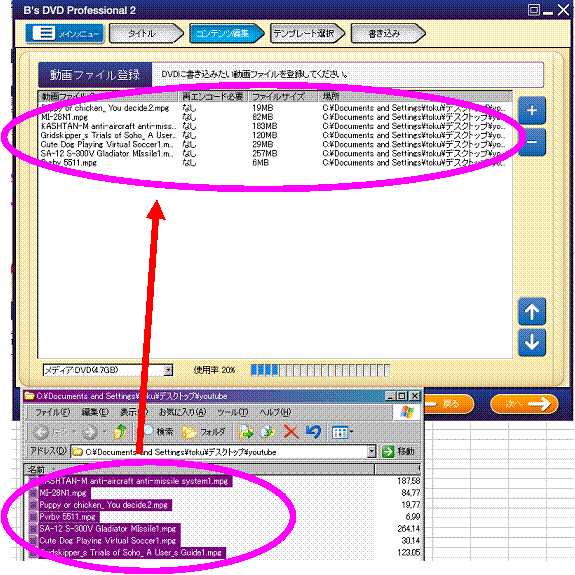
| 10.DVDに書き込みたいデータを動画ファイルの入力欄に移動する。 次をクリック |
|||||||||||||||||||||||||
|
|
|||||||||||||||||||||||||
| 11.追加したファイルがアイコンとなって画面上に表示される。 次をクリック |
|||||||||||||||||||||||||
|
|
|||||||||||||||||||||||||
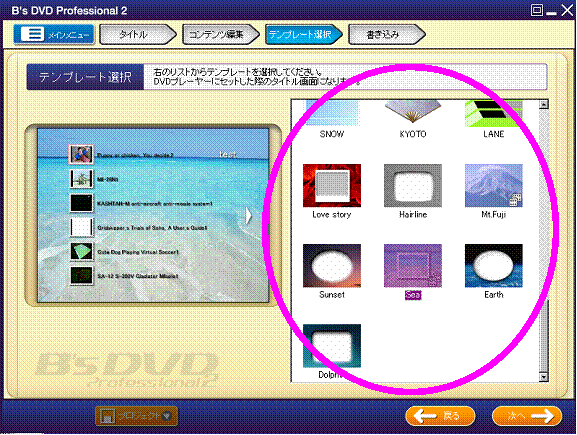
| 12.好きな画面形式を選択する。 決定したら次へをクリック |
|||||||||||||||||||||||||
|
|
|||||||||||||||||||||||||
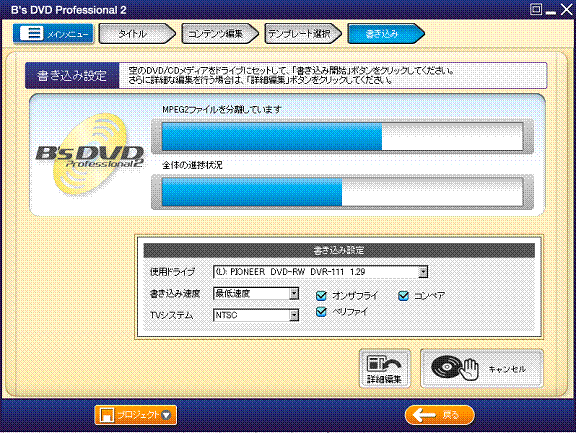
| 13.書き込み速度 最低速度 オンザフライ、コンペア、ベリファイをチェックする。 |
|||||||||||||||||||||||||
| DVD-Rメディアをドライブに挿入し、書き込み開始ボタンをおす。 | |||||||||||||||||||||||||
|
|
|||||||||||||||||||||||||
| 14.プロジェクト名に適当な名前を入力する。入力後保存ボタンをおす。 保存場所はどこでもよい。 |
|||||||||||||||||||||||||
|
|
|||||||||||||||||||||||||
| 15.書き込みが開始される。 | |||||||||||||||||||||||||
|
|
|||||||||||||||||||||||||
| 16.DVD書き込みが終了。 DVDプレイヤーに入れ動作確認する。 |
|||||||||||||||||||||||||
|
|
|||||||||||||||||||||||||